Стартовый сайт помогает быстро создать основу нового сайта. Тема загрузит готовые страницы, записи, меню, изображения и настройки оформления из выбранного демо.
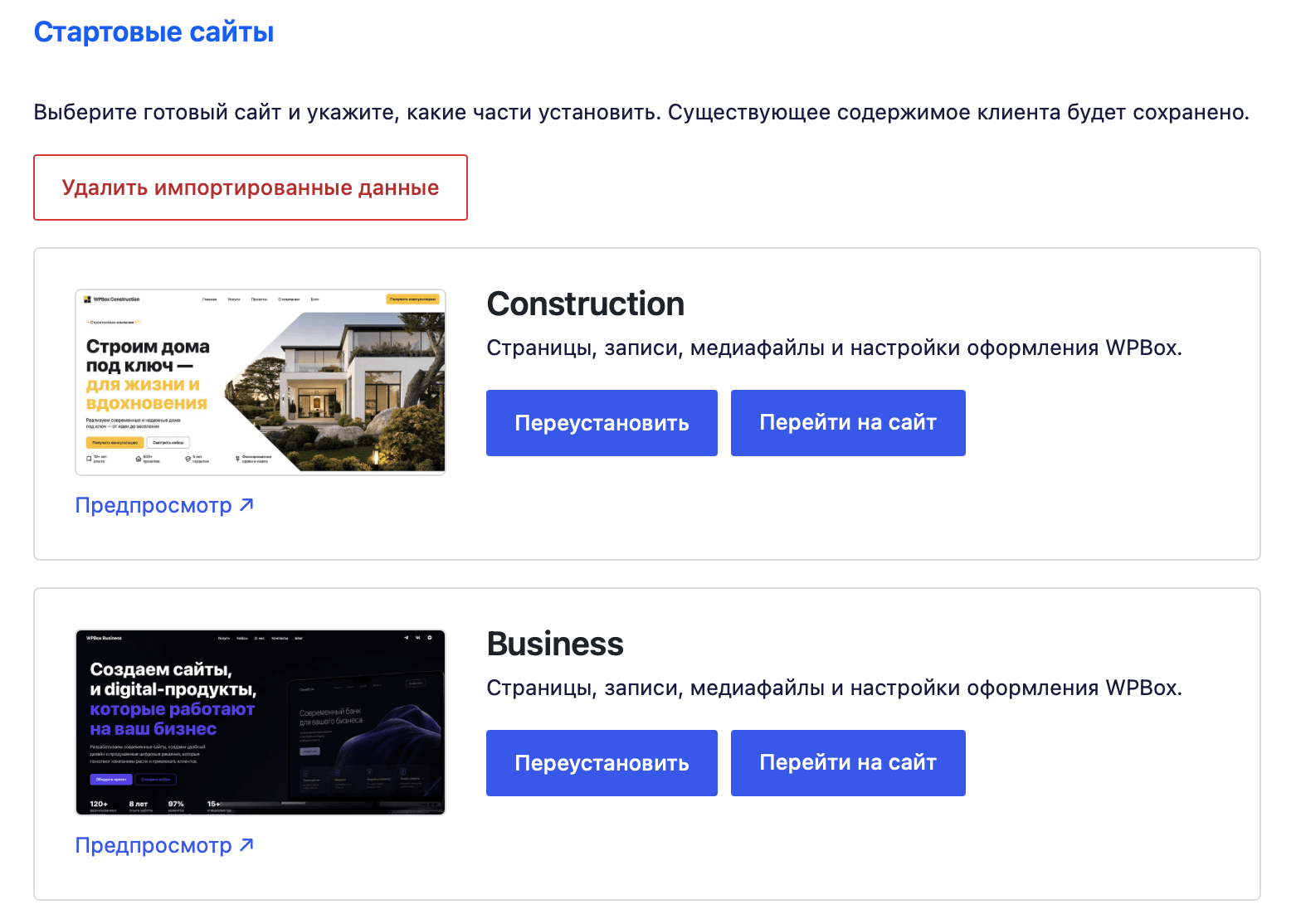
Откройте Настройки > WPBox > Стартовые сайты, выберите подходящий вариант и нажмите Установить стартовый сайт.
Важно: функция находится в beta-версии. Перед установкой на рабочий сайт обязательно создайте резервную копию базы данных и файлов.
Как установить стартовый сайт
- Откройте Настройки > WPBox > Стартовые сайты.
- При необходимости откройте Предпросмотр, чтобы посмотреть демо-сайт.
- Нажмите Установить стартовый сайт.
- Выберите данные, которые нужно установить.
- Если на сайте уже есть контент, подтвердите, что понимаете возможные изменения.
- Нажмите Начать импорт и дождитесь сообщения об успешной установке.
Во время установки можно следить за этапами в индикаторе выполнения. В разделе Журнал установки сохраняются технические сообщения, которые помогут разобраться с ошибкой.
Видео-инструкция
Какие данные можно установить
- Контент — страницы, записи, меню и изображения. Главная страница и назначенные области меню из демо станут активными.
- Настройки WPBox — цвета, типографика, шапка и другие настройки оформления темы.
- Виджеты — виджеты сайдбаров и мобильного меню, если они предусмотрены выбранным стартовым сайтом. Виджеты доступны только вместе с контентом, потому что могут ссылаться на его страницы и меню.
Если на сайте уже есть контент
Стартовый сайт не удаляет существующие страницы, записи, изображения и виджеты клиента. Демо-данные добавляются рядом с ними.
При установке контента могут измениться главная страница и назначение меню. При установке настроек WPBox изменится оформление сайта. Поэтому перед началом нужно подтвердить предупреждение в окне установки.
Переустановка и удаление
После установки кнопка Установить стартовый сайт меняется на Переустановить. Для чистой переустановки включите опцию Удалить предыдущие данные стартового сайта перед установкой.
Тема запоминает страницы, записи, меню, виджеты и медиафайлы, которые создала при импорте. Поэтому действие Удалить импортированные данные удаляет только эти данные и не затрагивает обычный контент клиента.
Настройки WPBox при удалении не сбрасываются: после установки клиент мог изменить их вручную.
Если импорт остановился
При временной ошибке сервера или скачивания файлов используйте кнопку Продолжить незавершённый импорт. Импорт продолжится с последнего завершённого этапа, а не начнётся заново.
Если продолжить импорт не удаётся, откройте Журнал установки. В нём указано, на каком этапе возникла проблема. При обращении в поддержку приложите текст журнала.