Данный раздел кастомайзера (Внешний вид > Настроить) отвечает за настройки архива, записи, страницы и системных шаблонов.
Главная / Страница записей
В этом разделе настраивается внешний вид главной страницы сайта: заголовок, описание, карточки записей и отображение сайдбаров.
Заголовок и описание
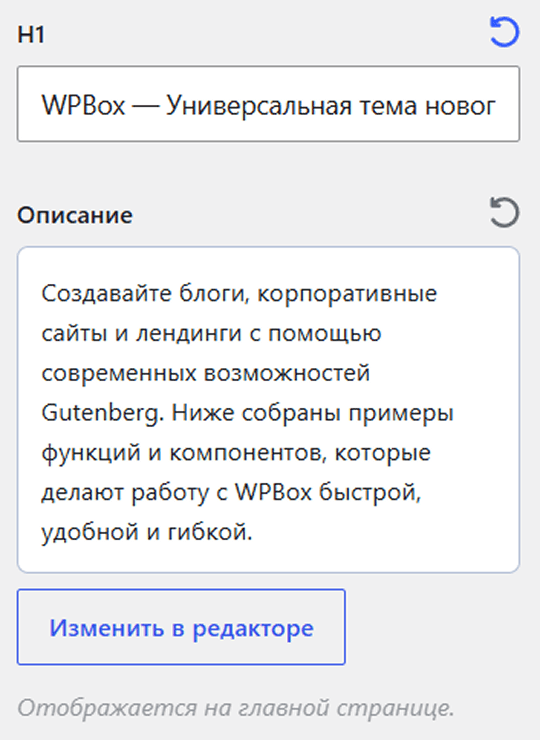
Заголовок H1
Позволяет задать основной заголовок главной страницы.
Описание
Добавляет текстовое описание, которое будет отображаться на главной странице. Положение описания можно выбрать отдельно: перед карточками записей или после них.
Карточки записей
В этом разделе настраивается отображение записей на главной странице.
Пресеты карточек
Для быстрого выбора оформления можно использовать готовые наборы карточек:
- классический;
- горизонтальный;
- горизонтальный в контейнере;
- вертикальный;
- вертикальный в контейнере;
- поверх.
После выбора пресета все основные параметры карточек применяются автоматически.
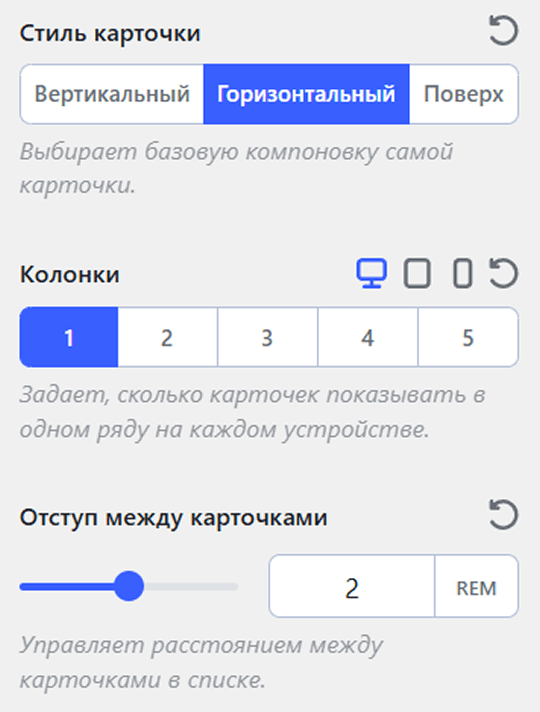
Стиль карточки
Определяет основную компоновку карточки записи:
- Вертикальная — миниатюра располагается над содержимым;
- Горизонтальная — миниатюра находится рядом с содержимым;
- Поверх — содержимое размещается поверх изображения.
Количество колонок
Настройка определяет, сколько карточек будет отображаться в одном ряду. Количество колонок можно отдельно задать для компьютеров, планшетов и мобильных устройств — от 1 до 5.
Отступ между карточками
Позволяет настроить расстояние между карточками записей.
Элементы карточки
В этом разделе можно управлять содержимым карточек: менять порядок элементов, включать или отключать их отображение и настраивать параметры.
Доступны настройки:
- Миниатюра — отображение изображения записи и его пропорции;
- Заголовок — текст заголовка и его насыщенность;
- Мета-разделитель — стиль разделителя между метаданными;
- Отрывок — отображение краткого описания записи и количество выводимого текста;
- Кнопка «Читать далее».
Также можно выбрать, какие метаданные показывать в карточке:
- дату публикации;
- рубрику;
- автора;
- количество просмотров;
- комментарии;
- дату обновления записи.
Дизайн карточки
В этом разделе настраивается внешний вид карточек записей.
Доступны настройки:
- внутренние отступы карточки;
- расстояние между элементами внутри карточки;
- толщина рамки;
- скругление углов;
- цвет рамки карточки.
Сайдбар
Самая первая настройка в сайдбаре – это его переопределение. Здесь можно переопределить настройки сайдбара для этого шаблона. Общие настройки сайдбара задаются в разделе Структура > Сайдбар.
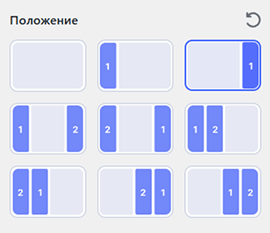
В этом разделе настраивается отображение сайдбаров на главной странице.
Можно выбрать положение сайдбаров и настроить их отображение на разных устройствах: компьютерах, планшетах и мобильных устройствах.
Архив
В этом разделе настраивается внешний вид архивных страниц сайта: страниц рубрик, меток, архивов авторов и архивов по дате.
Элементы архива
Здесь можно настроить элементы, которые отображаются в верхней части архивной страницы.
Доступно управление:
- отображением и порядком хлебных крошек;
- заголовком архива;
- описанием архива.
Карточки записей
Настраивается также и отображение записей на архивных страницах.
Доступны те же настройки, что и для карточек записей на главной странице:
- готовые пресеты карточек;
- стиль и компоновка карточки;
- количество колонок на разных устройствах;
- расстояние между карточками;
- порядок, видимость и настройки элементов внутри карточки;
- дизайн карточки.
Подробнее о настройках карточек записей смотрите выше в Карточках записей.
Сайдбар
В этом разделе настраивается отображение сайдбаров на архивных страницах.
Можно выбрать положение сайдбаров и настроить их отображение на разных устройствах: компьютерах, планшетах и мобильных устройствах.
Запись
В этом разделе настраивается внешний вид отдельных записей: порядок элементов, структура контента, миниатюра, похожие записи и сайдбары.
Элементы записи
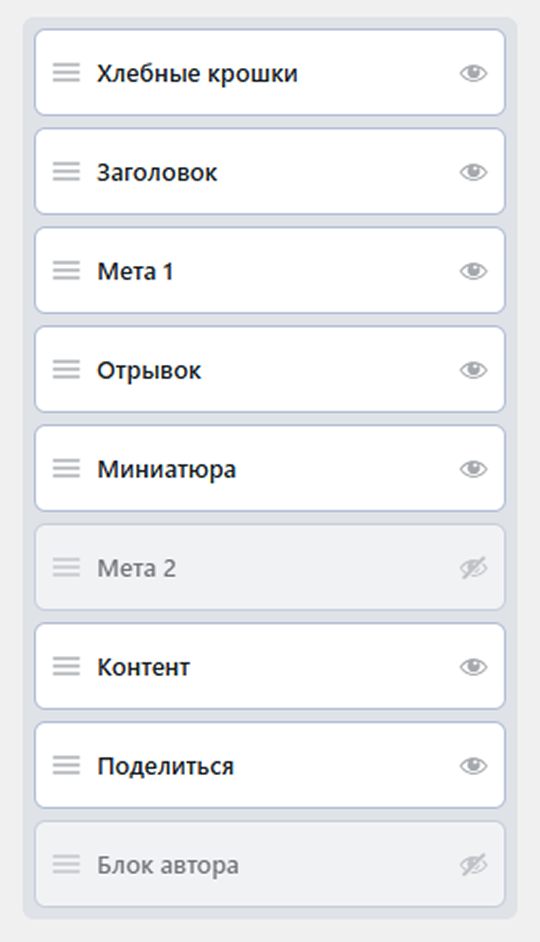
В этом разделе можно управлять порядком и отображением основных элементов записи.
Элементы можно перемещать, менять их порядок и отключать ненужные блоки.
Макет контента
По умолчанию шаблон записи использует настройки области контента из раздела Структура > Контент.
Если для записей требуется отдельная настройка, можно включить переопределение области контента и задать собственные параметры.
Можно настроить ширину следующих блоков:
- хлебные крошки;
- заголовок;
- мета-данные;
- отрывок;
- контент;
- блок автора;
- похожие записи;
- комментарии.
Для каждого блока доступно два варианта ширины:
- Узкий макет — ограниченная ширина для удобного чтения;
- Широкий макет — увеличенная ширина блока.
Максимальная ширина узкого макета задается в разделе Структура > Макет сайта.
Мета-данные 1 и Мета-данные 2
Для каждого блока мета-данных доступны одинаковые настройки.
Можно выбрать, какие данные отображать:
- рубрику;
- дату публикации;
- автора;
- дату обновления;
- комментарии;
- время чтения;
- количество просмотров.
Также можно настроить:
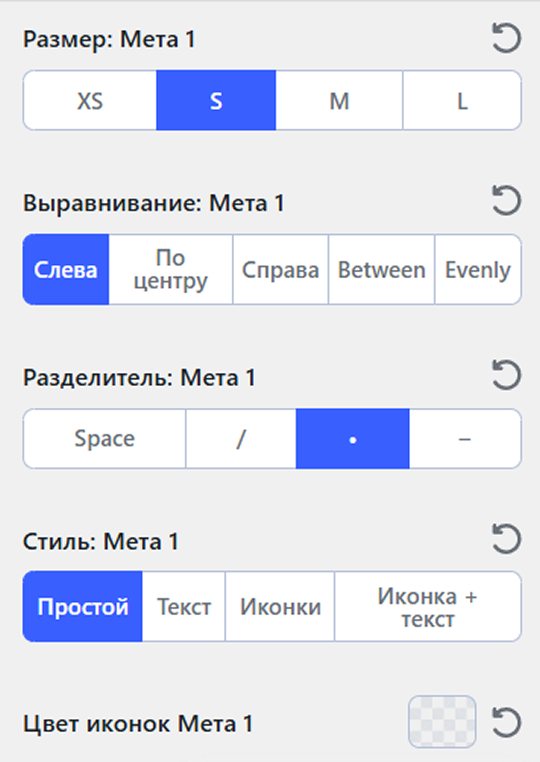
- размер текста (XS, S, SM, L);
- выравнивание (слева, по центру, справа, между элементами, равномерно);
- разделитель между элементами;
- стиль отображения: простой текст, иконка или иконка + текст;
- цвет иконок.
Миниатюра записи
В этом разделе настраивается отображение главного изображения записи.
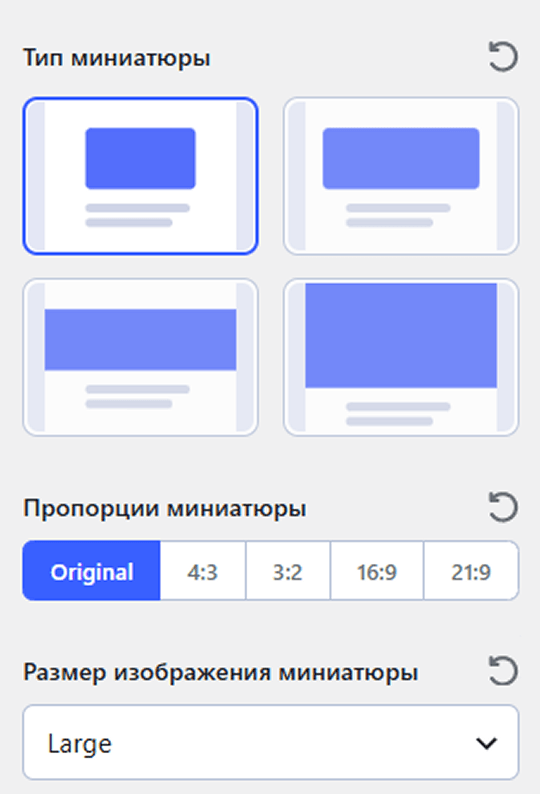
Доступные варианты расположения:
- по ширине контента;
- широкая миниатюра;
- во всю строку;
- во всю ширину экрана.
Пропорции изображения: оригинальные, 4:3, 3:2, 16:9, 21:9.
Размеры изображения WordPress: Medium, Medium Large, Large, Full Size, 1536×1536, 2048×2048.
Похожие записи
В этом разделе настраивается внешний вид блока похожих записей.
Содержимое и правила выбора записей настраиваются отдельно в модуле Похожие записи.
Для быстрого выбора оформления доступны готовые пресеты:
- классический;
- горизонтальный;
- горизонтальный в контейнере;
- вертикальный;
- вертикальный в контейнере;
- поверх.
Также можно настроить:
Стиль карточки
- вертикальный — миниатюра располагается над контентом;
- горизонтальный — миниатюра располагается рядом с контентом;
- поверх — контент размещается поверх изображения.
Количество колонок
Определяет количество карточек в одном ряду отдельно для компьютеров, планшетов и мобильных устройств.
Отступ между карточками
Настраивает расстояние между карточками.
Элементы карточки
Можно включить или отключить отображение: миниатюры, заголовка, мета-данных, отрывка, кнопки «Читать далее».
Также можно выбрать, какие мета-данные выводить: дату, рубрику, автора, просмотры, комментарии и дату обновления.
Дизайн карточки
Позволяет настроить: внутренние отступы, расстояние между элементами, толщину рамки, скругление углов и цвет рамки.
Сайдбар
По умолчанию записи используют общие настройки сайдбаров из раздела Структура > Сайдбар.
При необходимости можно включить переопределение и настроить отдельную схему для записей.
Доступные варианты расположения:
- без сайдбаров;
- сайдбар 1 слева;
- сайдбар 1 справа;
- сайдбар 1 и сайдбар 2 в различных комбинациях.
Также можно отдельно настроить отображение сайдбаров на компьютерах, планшетах и мобильных устройствах.
Блок автора
В этом разделе настраивается внешний вид блока автора. Блок отображается в шаблонах записей.
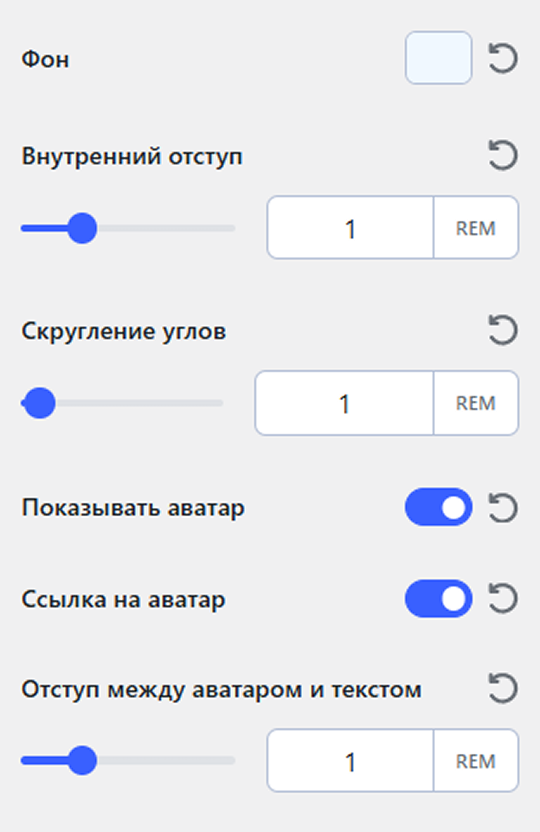
Фон — цвет фона блока автора.
Внутренние отступы — расстояние между содержимым блока и его границами.
Скругление углов — радиус скругления углов блока.
Показывать аватар — включает или отключает отображение аватара автора.
Ссылка на аватар — делает аватар ссылкой на страницу автора. Настройка доступна, если аватар включён.
Расстояние между аватаром и текстом — задаёт отступ между аватаром и текстовой частью блока. Доступно, если аватар включён.
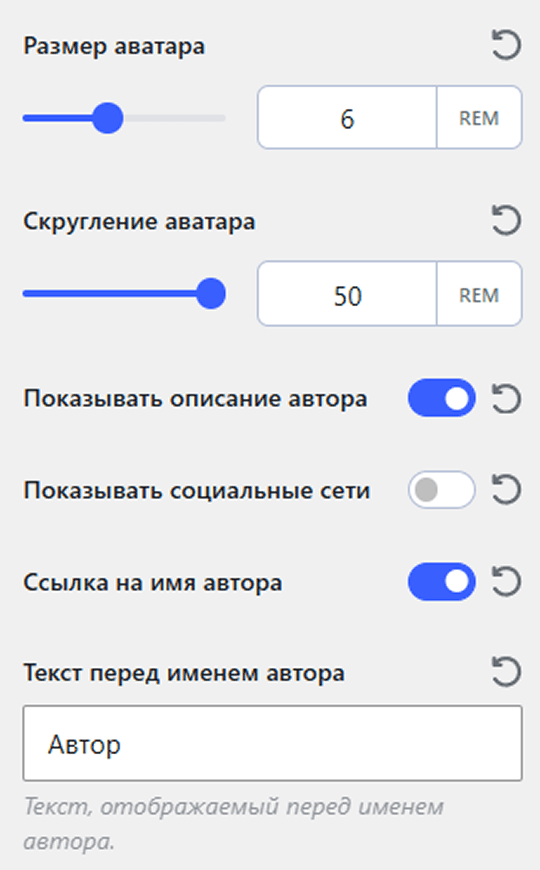
Размер аватара — изменяет ширину и высоту аватара. Доступно, если аватар включён.
Скругление аватара — настраивает форму аватара: от квадратной до круглой. Доступно, если аватар включён.
Показывать описание автора — отображает описание из профиля пользователя WordPress.
Показывать социальные сети — отображает ссылки на социальные сети, указанные в профиле автора. Социальные профили автора могут быть добавлены средствами темы, сторонними плагинами SEO и другими плагинами. Тема поддерживает получение профилей из собственных полей пользователя, а также интеграции с Yoast SEO, SEOPress, Rank Math, All in One SEO и The SEO Framework. Дополнительные плагины могут добавлять свои профили через предусмотренный фильтр интеграции.
Ссылка на имя автора — делает имя автора ссылкой на страницу со всеми его публикациями.
Подпись автора — текст, отображаемый перед именем автора. Например: Автор, Материал подготовил или Written by.
Страница
В этом разделе настраиваются элементы, макет контента и сайдбары для обычных страниц сайта.
Элементы страницы
Здесь можно управлять отображением и порядком основных элементов страницы.
Доступные элементы:
- хлебные крошки;
- заголовок;
- миниатюра;
- контент.
Каждый элемент можно включить или отключить в зависимости от того, какие блоки должны отображаться на странице.
Макет контента
По умолчанию шаблон страницы использует настройки области контента из раздела Структура > Контент.
Если для страниц требуется отдельная настройка, можно включить переопределение области контента и задать собственные параметры.
Переопределить область контента
Если настройка выключена, страница использует общие параметры области контента из раздела Структура > Контент.
Ширина блоков
Для отдельных элементов страницы можно настроить ширину отображения: хлебные крошки, заголовок, контент и комментарии.
Доступны два варианта ширины:
- Узкий макет — ограниченная ширина для более удобного чтения текста;
- Широкий макет — увеличенная ширина блока.
Максимальная ширина узкого макета задается в разделе Структура > Макет сайта.
Сайдбар
По умолчанию шаблон страницы использует настройки сайдбаров из раздела Структура > Сайдбар.
Если для страниц требуется отдельная схема расположения сайдбаров, можно включить переопределение настроек.
Переопределить настройки сайдбара
Если настройка выключена, страница использует общие параметры сайдбаров из раздела Структура > Сайдбар.
Поиск
В этом разделе настраивается внешний вид страницы результатов поиска: текстовые сообщения, карточки записей и отображение сайдбара.
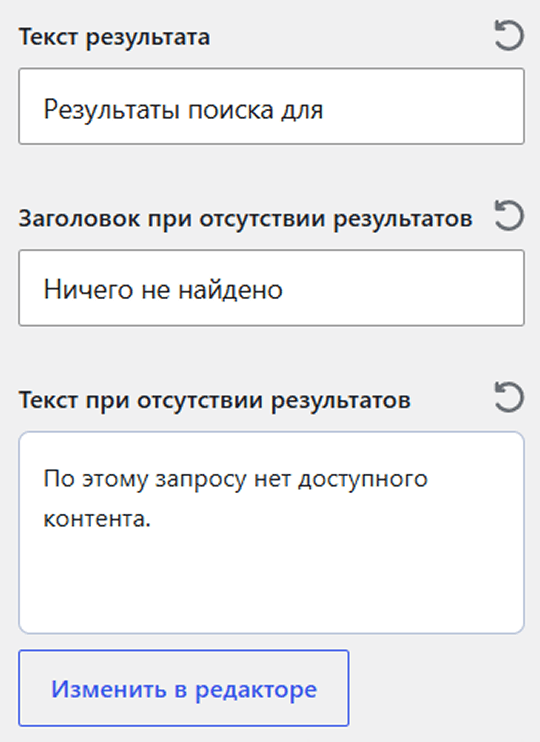
Сообщения поиска
Здесь можно настроить текстовые сообщения, которые отображаются на странице поиска.
Доступны настройки:
- Текст результата поиска — изменяет заголовок или сообщение с найденными результатами;
- Заголовок при отсутствии результатов — текст, который выводится, если ничего не найдено;
- Текст при отсутствии результатов — дополнительное описание или подсказка для пользователя.
Все тексты можно изменить через встроенный редактор.
Карточки записей
В этом разделе настраивается отображение записей в результатах поиска.
Для быстрого выбора оформления доступны готовые пресеты карточек: классический, горизонтальный, горизонтальный в контейнере, вертикальный, вертикальный в контейнере и поверх.
Стиль карточки
Определяет расположение элементов внутри карточки:
- Вертикальный — миниатюра располагается над контентом;
- Горизонтальный — миниатюра располагается рядом с контентом;
- Поверх — контент размещается поверх изображения.
Количество колонок
Определяет количество карточек в одном ряду отдельно для компьютеров, планшетов и мобильных устройств. Доступно от 1 до 5 колонок.
Отступ между карточками
Настраивает расстояние между карточками записей.
Элементы карточки
Позволяет управлять отображением элементов внутри карточки: миниатюры, заголовка, мета-данных, отрывка, кнопки «Читать далее».
Для мета-данных можно выбрать, какие элементы показывать: рубрику, дату, автора, количество просмотров, комментарии и дату обновления.
Дизайн карточки
В этом разделе настраивается внешний вид карточек записей.
Доступны настройки: внутренние отступы карточки, расстояние между элементами, толщина рамки, скругление углов, цвет рамки карточки.
Сайдбар
В этом разделе настраивается отображение сайдбаров на странице результатов поиска.
Можно выбрать положение сайдбаров и настроить их отображение на компьютерах, планшетах и мобильных устройствах.
Подробнее о настройках сайдбаров смотрите в разделе Структура > Сайдбар.
404
В этом разделе настраивается внешний вид страницы, которая отображается, если посетитель переходит по несуществующему адресу.
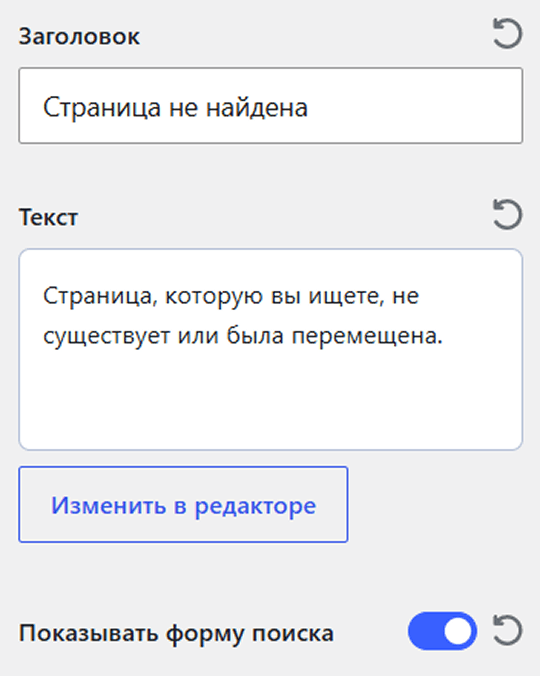
Контент страницы
Здесь можно настроить основные элементы страницы 404:
- Заголовок — основной заголовок страницы;
- Текст — описание или сообщение для пользователя;
- Форма поиска — позволяет включить или отключить отображение поисковой формы.
Эти настройки помогают сообщить пользователю, что страница не найдена, и предложить ему продолжить навигацию по сайту.
Сайдбар
В этом разделе настраивается отображение сайдбаров на странице 404.
Можно выбрать расположение сайдбаров:
- без сайдбаров;
- сайдбар 1 слева;
- сайдбар 1 справа;
- сайдбар 1 и сайдбар 2 в различных комбинациях.
Также можно отдельно настроить отображение сайдбара 1 и сайдбара 2 на разных устройствах: компьютерах, планшетах и мобильных устройствах.
Подробнее о настройках сайдбаров смотрите в разделе Структура > Сайдбар.
Пустой контент
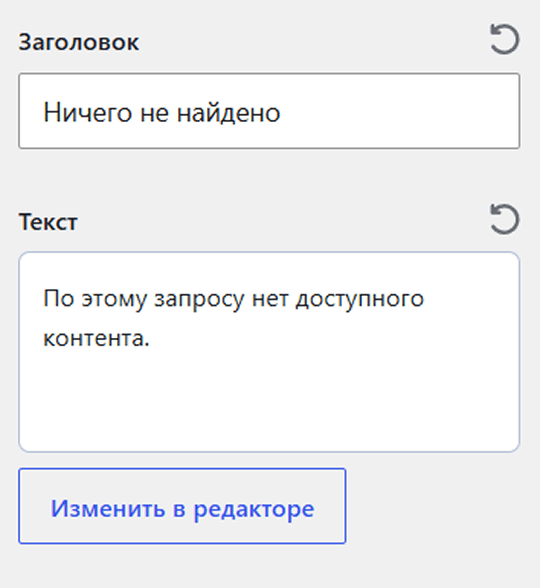
В этом разделе настраивается сообщение, которое отображается, когда на странице нет записей или других элементов для вывода.
Например, этот блок может показываться на страницах архивов или списках записей, если подходящих материалов нет.
Для результатов поиска используется отдельное состояние пустого результата.
Доступны настройки:
- Заголовок — основной текст сообщения;
- Текст — дополнительное описание или подсказка для пользователя.
Все тексты можно изменить с помощью встроенного редактора.
Комментарии
Комментарии в теме можно гибко настроить. Настраиваются списки комментариев и формы комментариев для записей и страниц.
Все настройки комментариев находятся в кастомайзере: Внешний вид > Настроить> Шаблоны > Комментарии.
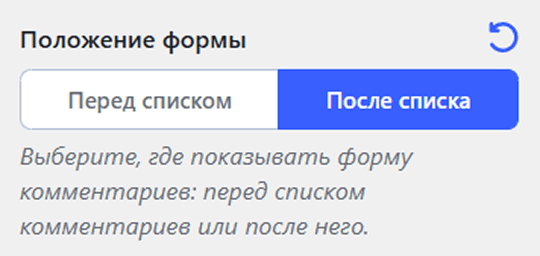
Положение формы
Позволяет выбрать, где будет отображаться форма комментариев: перед списком комментариев или после него. По умолчанию форма выводится после списка комментариев.
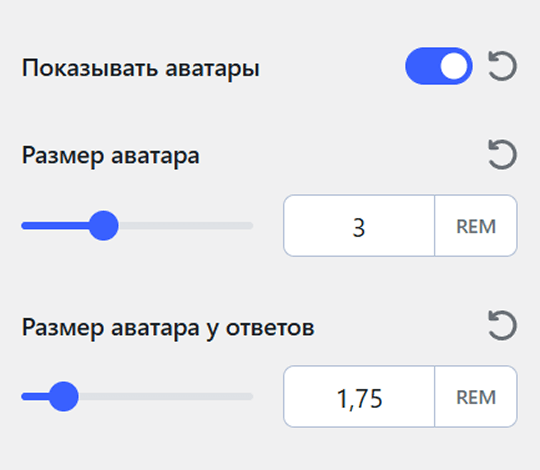
Отображение аватаров
Включает или отключает отображение аватаров в комментариях. Если настройка отключена, аватары в комментариях не отображаются.
Настройки Размера аватара и Размера аватара у ответов позволяют задать размер аватаров для обычных и вложенных комментариев.
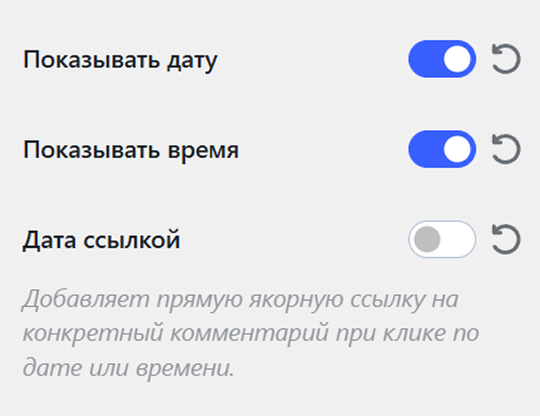
Отображение даты
Включает или отключает отображение даты публикации комментария.
Отображение времени
Включает или отключает отображение времени публикации комментария.
Дата ссылкой
При включении настройки дата и время комментария становятся ссылкой на этот комментарий. Это удобно, если нужно быстро поделиться ссылкой на конкретный комментарий или перейти к нему.
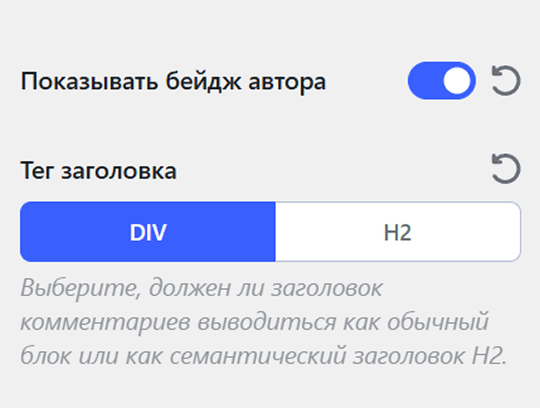
Показывать бейдж автора
Включает или отключает отображение бейджа автора записи рядом с его комментариями. По умолчанию настройка включена.
Тег заголовка
Позволяет выбрать, каким HTML-тегом будет выводиться заголовок комментариев: обычным <div> или семантическим заголовком <h2>. По умолчанию используется <div>.
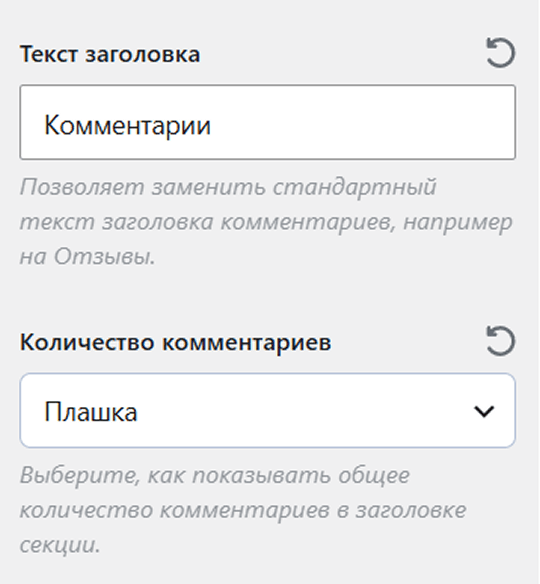
Текст заголовка
Позволяет изменить заголовок секции комментариев. Например, вместо «Комментарии» можно указать «Отзывы». По умолчанию используется заголовок «Комментарии».
Количество комментариев
Позволяет выбрать, как отображать количество комментариев в заголовке секции: плашкой, числом, числом в скобках, верхним индексом или скрыть его полностью. По умолчанию используется вариант «Плашка».
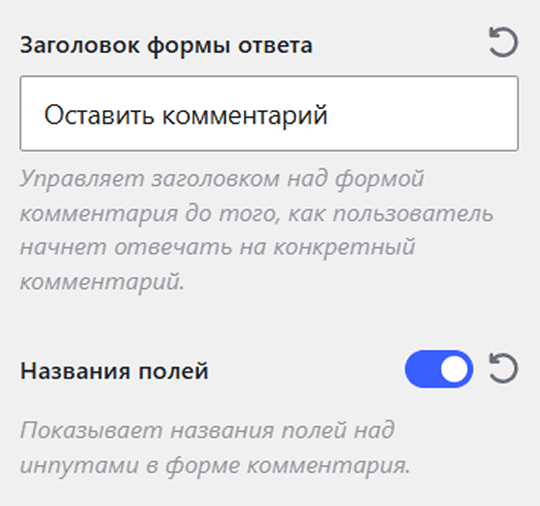
Заголовок формы ответа
Позволяет изменить заголовок формы комментариев до того, как пользователь нажмёт «Ответить». По умолчанию используется заголовок «Оставить комментарий».
Название полей
Включает или отключает отображение подписей над полями формы комментариев.
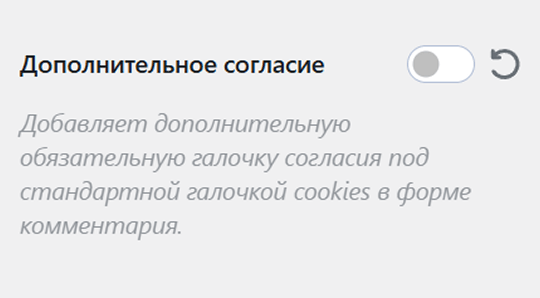
Дополнительное согласие
Добавляет дополнительный обязательный чекбокс согласия под стандартным согласием на сохранение cookies. По умолчанию настройка отключена.
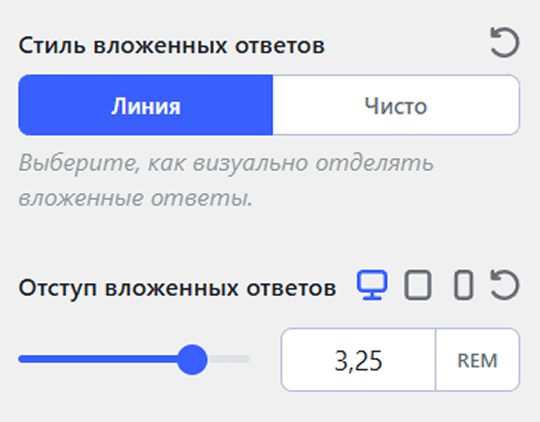
Вложенные ответы
Настройка Стиль вложенных ответов позволяет отделять вложенные комментарии вертикальной линией или отображать их без разделителя.
Настройка Отступ вложенных ответов задаёт размер отступа для вложенных комментариев, делая структуру обсуждения более наглядной.